



por · MasLogin · 25 de novembro de 2025
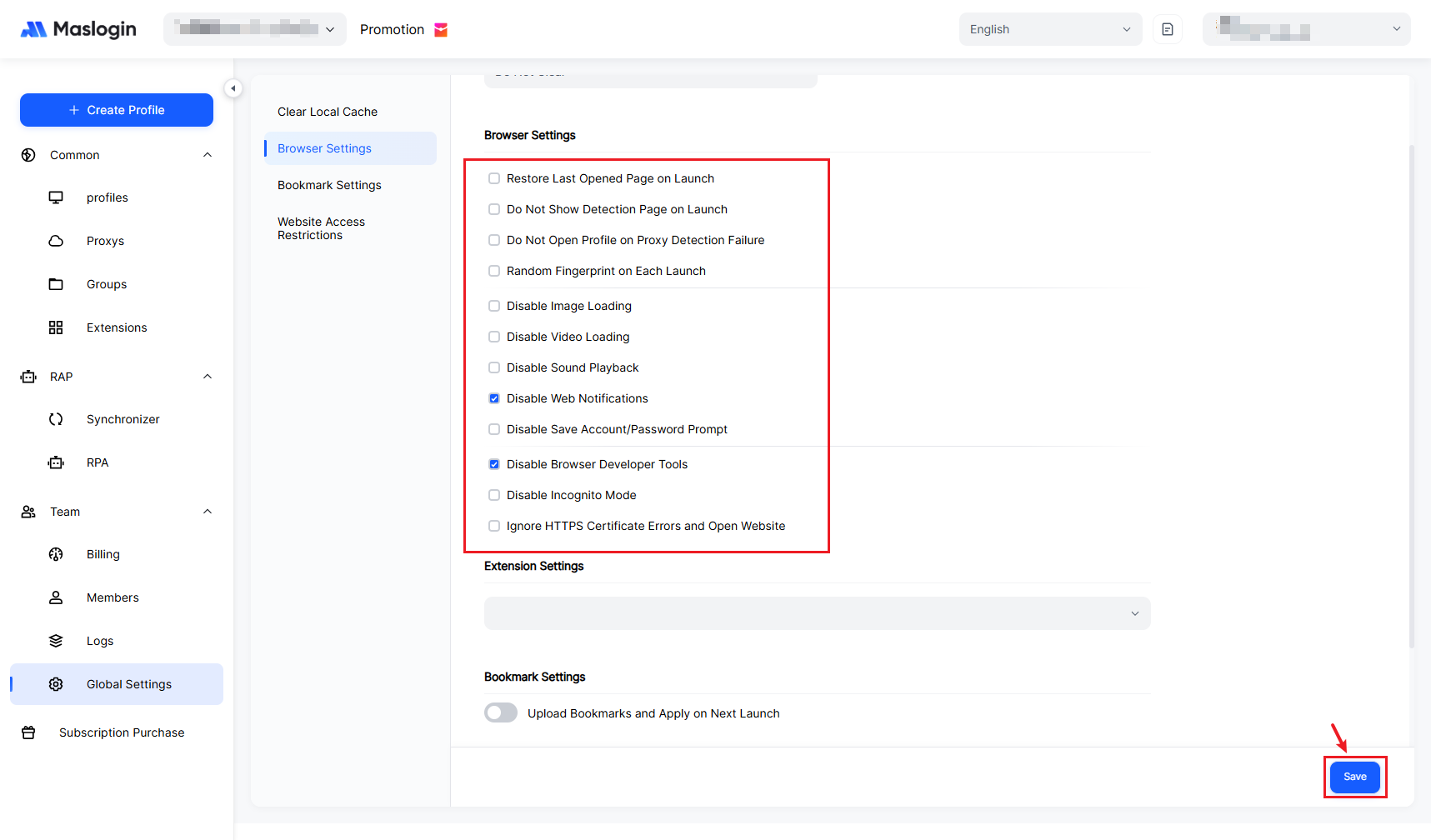
Em Global Settings > Browser Settings, você pode configurar o comportamento padrão dos ambientes do navegador ao iniciar e navegar, para que fique mais alinhado às suas preferências.
1. Acesso a Browser Settings
- Abra e faça login no MasLogin. Na barra lateral esquerda, clique em 【Global Settings】 para encontrar 【Browser Settings】.
2. Visão geral de Browser Settings
- Permite ajustar o comportamento do navegador conforme necessário para otimizar sua experiência.
(1) Inicialização do ambiente
- 【Restore Last Opened Page on Launch】: sempre que você iniciar um ambiente, ele restaura as páginas e o estado das abas da sessão anterior, facilitando a continuidade da operação da mesma conta.
- 【Do Not Show Detection Page on Launch】: a página de aviso de detecção de fingerprint não será mais exibida ao iniciar — ideal para quem já conhece as regras e quer acessar mais rápido as páginas de trabalho.
(2) Proxy e segurança da conexão
- 【Do Not Open Profile on Proxy Detection Failure】: se o proxy estiver indisponível ou a verificação falhar, o ambiente será impedido de iniciar. Isso evita que contas entrem online sem proxy ou com IP incorreto, reduzindo riscos de banimento e de controles antifraude.
(3) Impressão digital e comportamento de múltiplas aberturas
- 【Random Fingerprint on Each Launch】: troca automaticamente para uma nova impressão digital do navegador ao fechar. Na próxima abertura do mesmo ambiente, ele será executado com a nova impressão digital — útil para testes em lote ou aquecimento de contas que exigem mudanças frequentes de fingerprint.
(4) Controles de carregamento de conteúdo
- 【Disable Image Loading】: o navegador deixa de carregar imagens das páginas, reduzindo significativamente o consumo de banda e o tempo de carregamento, mas algumas páginas podem não ser exibidas corretamente.
- 【Disable Video Loading】: impede o carregamento e a reprodução de vídeos, reduzindo o uso de banda — ideal para fluxos que precisam apenas de conteúdo em texto.
- 【Disable Sound Playback】: desativa o áudio dos sites para evitar ruído quando vários ambientes estiverem rodando ao mesmo tempo.
(5) Interações da página e pop-ups
- 【Disable Web Notifications】: bloqueia os prompts de notificação do navegador enviados por sites, reduzindo distrações e interrupções.
- 【Disable Save Account/Password Prompt】: desativa o prompt nativo de “salvar senha” para evitar armazenar credenciais demais em um único ambiente e reforçar o isolamento de contas.
(6) Depuração e privacidade
- 【Disable Browser Developer Tools】: impede a abertura do DevTools no ambiente. Isso ajuda a evitar ações acidentais ou que membros da equipe visualizem informações internas do ambiente — recomendado para colaboração em equipe e cenários de uso gerenciado.
- 【Disable Incognito mode】: bloqueia a abertura de janelas adicionais em modo anônimo/privado, garantindo que todas as ações fiquem dentro do ambiente de impressão digital controlado e evitando sessões extras não gerenciadas.
(7) Política de certificado HTTPS
- 【Ignore HTTPS Certificate Errors and Open Website】: ignora automaticamente avisos de segurança ao encontrar problemas de certificado HTTPS e abre a página diretamente. Use apenas se você confiar no site e o seu negócio depender disso. Para a maioria dos usuários, mantenha desativado para evitar sites de risco.
3. Recomendações de configuração
- Se você opera sozinho, considere ativar “Open the last pages when launching an environment” e desativar pop-ups que atrapalham, para ganhar eficiência no dia a dia.
- Se você é administrador de equipe ou prestador de serviço gerenciado, priorize “Do not open the environment if proxy check fails”, “Disable opening Developer Tools” e “Disable Incognito mode” para reduzir erros operacionais e riscos de segurança na origem.
- Depois de ajustar as configurações globais do navegador, não se esqueça de clicar em 【Save】 para garantir que as regras sejam aplicadas de forma consistente nas próximas sessões.